
Artikel ini merupakan lanjutan dari seri sebelumnya yang membahas konsep RAK dan RAL. Smartstat adalah buah karya dari salah satu dosen Ilmu Tanah, Fakultas Pertanian, Universitas Padjadjaran.
Smartstat memiliki posisi sebagai plugin Microsoft Excel sehingga pengoperasiannya membutuhkan MS. Excel. Penjelasan mendalam mengenai plugin ini bisa didapatkan melalui website official smartstat.info.
Pada artikel ini akan dibahas beberapa cara pengolahan data untuk RAK, RAL, RAK.F, RAL.F, Split-plot, dsb. Tetapi tidak sekaligus semua jenis rancangan (bertahap). Perlu diperhatikan bahwa data yang digunakan di sini adalah data dummy.
Asumsi artikel ini anda sudah menginstall plugin smartstat pada MS.Excel. Jika belum silahkan install terlebih dahulu menggunakan tutorial terbaru pada web smartstat.
Disclaimer: penulis menggunakan smartstatXL lisensi free sehingga hanya sampai ANOVA, uji normalitas, dan grafik residual. Tidak dengan uji lanjutnya.
RAK Faktorial
- Siapkan data sesuai dengan format yang berlaku. Bagian ini penting karena kesalahan penyusunan menyebabkan error.
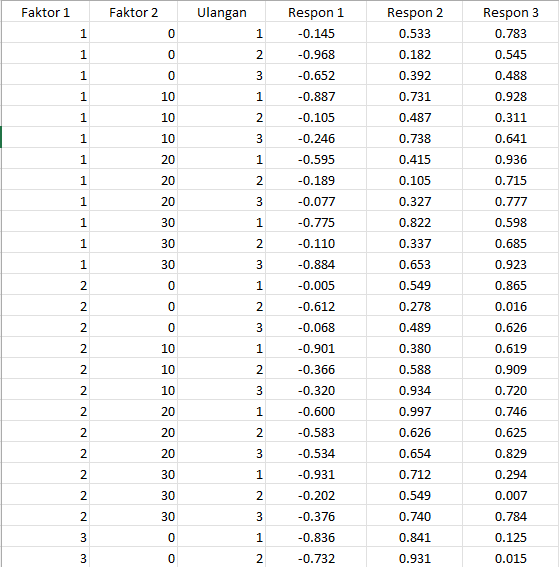
Misalnya faktor 1 adalah jenis olah tanah dengan keterangan dicangkul(1), traktor (2), dan 3 (tanpa olah tanah). Faktor 2 adalah pupuk organik 10 kg, 20 kg, dan 30 kg. Respon adalah variabel pengamatan pada penelitian.
2. Pada menu navigasi MS. Excel silahkan klik bagian SmartstatXL.

3. Pilih faktorial dan sesuaikan dengan jenis rancangan dasarnya, RAK/RAL. Pada contoh ini penulis memilih RAK faktorial.

4. Sebelum melakukan klik “Selanjutnya” pastikan data anda sudah diarsir semua. Jika belum lakukan manual dengan klik “Sumber Data”.

5. Pilih faktor dan respons yang sesuai dengan data milik anda. Setelah itu klik “Selanjutnya”.
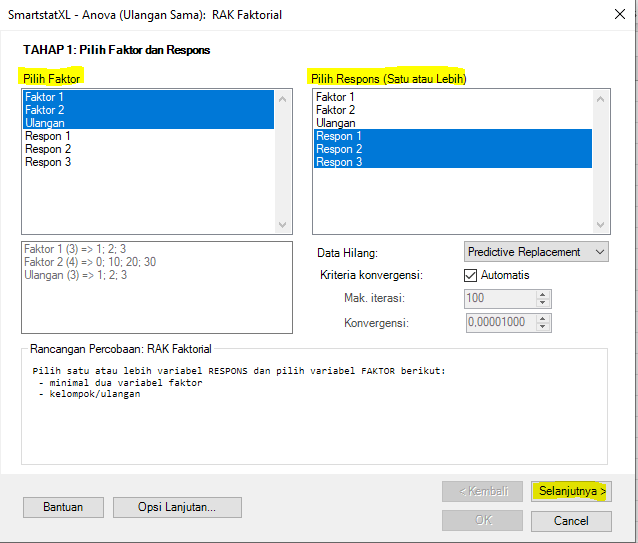
6. Selanjutnya pilih Kelompok menjadi Ulangan, pilih uji lanjut, dan terakhir klik “OK”.

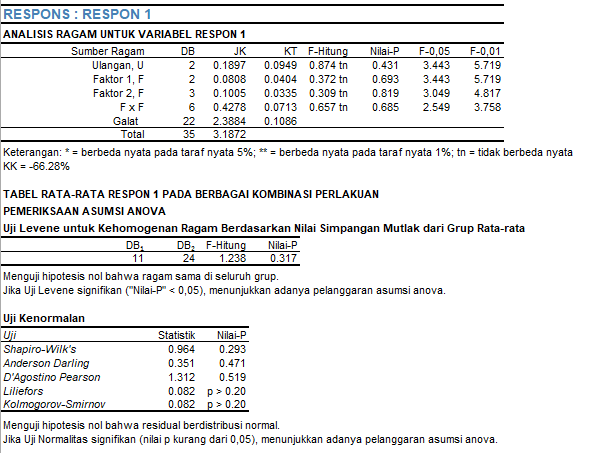
7. Tampilan hasil tabel ANOVA menggunakan data dummy. Selamat mengeksplore!

 Qorinotes
Leave a comment